# 实验 - minio + nexus 搭建 iso repo
minio + nexus
Deploy AIStor as a Container | AIStor Object Store Documentation
既然磁盘和代理环境都已就绪,我们直接开始部署。我们将使用 Docker 容器化部署 MinIO(作为 S3 存储)和 Nexus,并完成两者的对接。
ref: https://github.com/minio/minio/discussions/21316
minio 从某个版本后,在 webUI 上移出了管理功能,只能通过命令行进行管理;
要么回退到之前的版本,这里选择帖子里的这个版本 RELEASE.2025-04-22T22-12-26Z
要么安装一个第三方的 webUI
第一步:创建宿主机目录并设置权限
由于容器内的进程(尤其是 Nexus)通常以特定非 root 用户运行,我们需要提前创建目录并开放权限。
sudo mkdir -p /data/minio/data /data/minio/config
sudo mkdir -p /data/nexus/data
docker top minio -eo user,pid,commUSER PID COMMAND
root 2349 miniodocker top nexus -eo user,pid,commUSER PID COMMAND
200 2476 java# 重点:Nexus 容器内部用户 UID 是 200,必须授权,否则启动会报错 Permission denied
sudo chown -R 200:200 /data/nexus/data
sudo chown -R root:root /data/minio/
sudo chmod -R 755 /data/minio/第二步:编写 Docker Compose 文件
使用 docker-compose 是最推荐的管理方式。在当前目录创建 docker-compose.yml:
networks:
  nexus-net:
    name: nexus-net
    driver: bridge

services:
  minio:
    image: minio/minio:RELEASE.2025-04-22T22-12-26Z
    container_name: minio
    ports:
      - "9000:9000" # API 端口
      - "9001:9001" # 控制台端口
    volumes:
      - /data/minio/data:/data
      - /data/minio/config:/root/.minio
    environment:
      MINIO_ROOT_USER: admin
      MINIO_ROOT_PASSWORD: password123 # 请修改为更复杂的密码
    command: server /data --console-address ":9001"
    networks:
      - nexus-net
    restart: always
    healthcheck:
      test: ["CMD", "curl", "-f", "http://localhost:9000/minio/health/live"]
      interval: 10s # 每10秒检查一次
      timeout: 5s # 5秒超时
      retries: 5 # 重试5次失败后认为不健康
      start_period: 10s # 容器启动后10秒内不计入失败

  nexus:
    image: sonatype/nexus3
    container_name: nexus
    ports:
      - "8081:8081"
    volumes:
      - /data/nexus/data:/nexus-data
    networks:
      - nexus-net
    restart: always
    depends_on:
      minio:
condition: service_healthyRELEASE.2025-04-22T22-12-26Zminio admin features gone · minio/minio · Discussion #21316
启动命令:
docker-compose up -d第三步:配置 MinIO 准备 S3 存储桶
- 访问
http://<虚拟机IP>:9001(账号admin/ 密码password123)。 - 进入 Buckets -> Create Bucket,创建一个名为
iso-bucket的桶。 - 进入 Access Keys -> Create Access Key,记下生成的
Access Key和Secret Key(对接 Nexus 时需要)。
第四步:配置 Nexus 使用 S3
-
访问
http://<虚拟机IP>:8081。 -
初始密码:运行
docker exec nexus cat /nexus-data/admin.password获取。 -
初始访问修改密码为
admin,默认允许匿名访问 -
进入顶部齿轮图标 (Repository) -> Blob Stores -> Create blob store。
-
Type 选择
S3。 -
配置参数:
- Name:
iso-blob-store - Region:
us-east-1(MinIO 默认随便填一个即可) - Bucket:
iso-bucket - Access Key ID / Secret Access Key: 填写刚才在 MinIO 创建的 Key。
- Endpoint URL:
http://minio:9000(容器间访问直接用服务名) - Signature Version:
S3V4 - 勾选 Use Path Style Access(MinIO 必须勾选此项)。
- Name:
-
点击 Save,如果配置正确,Nexus 会成功连接并在 MinIO 桶里创建一些元数据。
第五步:创建 Raw 仓库存储 ISO
-
进入 Repository -> Repositories -> Create repository。
-
选择 raw (hosted) 类型。
-
配置参数:
- Name:
iso-repo - Blob store: 选择刚才创建的
s3-blob-store。 - Deployment policy: 根据需求选择
Allow redeploy(允许覆盖)。
- Name:
-
点击 Create repository。
第六步:如何上传测试
你可以使用 curl 或是直接在界面上传。
使用 curl 上传一个 ISO 文件测试:
curl -u admin:admin --upload-file ./ubuntu-22.04.iso http://10.15.17.3:8081/repository/iso-repo/ubuntu-22.04.iso- 初始访问 nuxus 时已经重置密码为 admin
docker logs -f nexus
docker logs -f minio
总结
现在你的架构是:
- 物理层:新挂载的
/data磁盘。 - 存储层:MinIO 容器(数据落地在
/data/minio)。 - 应用层:Nexus 容器,其文件存储(Blob Store)实际指向了 MinIO 提供的 S3 接口。
后续如果你那 14TB 的数据也是 ISO 类型,可以利用 Nexus 的 API 批量上传,这样所有文件都会通过 Nexus 路由到 S3 存储中。需要我帮你写一个 Python 的批量上传脚本吗?
nexus 软删除
这是一个非常经典的 Nexus + S3/MinIO 对象存储 的行为机制问题。
简单来说:Nexus 的“删除”操作默认只是“逻辑删除”(打标签),并不会立即从底层的 MinIO 中物理删除文件。
以下是导致这个现象的三个主要原因以及解决方法:
1. Nexus 的“软删除”机制 (Soft Delete)
当你点击 Nexus 界面上的 Delete 时,Nexus 只是在自己的数据库里把这个组件标记为“已删除”,这样是为了防止误删。此时,底层 MinIO 里的 2G ISO 文件依然原封不动。
2. 必须运行“清理任务” (Cleanup Task)
要真正释放空间,你需要在 Nexus 后台手动运行或配置定时任务。
解决步骤:
- 登录 Nexus 后台 (Admin -> System -> Tasks)。
- 点击 Create Task。
- 选择 Admin - Compact blob store(针对 S3/MinIO 类型的 Blob Store,这个任务负责清理标记为删除的数据)。
- 选择你对应的 Blob Store(比如
nexus-s3-blob)。 - 运行这个 Task。运行完成后,Nexus 才会向 MinIO 发送删除指令。
3. MinIO 的“版本控制” (Versioning)
如果你在 MinIO 上开启了 Versioning(版本控制),即使 Nexus 发送了删除指令,MinIO 也只会给文件打上一个“删除标记”(Delete Marker),旧的数据块依然会保留在磁盘上以备恢复。
- 检查方法:进入 MinIO 控制台 (9001 端口),查看该 Bucket 的 Versioning 设置。
- 解决方法:如果开启了版本控制,你需要配置 MinIO 的 Lifecycle(生命周期管理),设置“过期非当前版本”的清理规则。
4. 为什么 du 命令显示还是 4.0G?
因为 Linux 的 du 命令直接读取的是磁盘块占用。在 Nexus 真正执行 Compact blob store 任务之前,那两个 2G 的 ISO 文件作为对象存储的“数据块”(通常存放在 content 目录下,文件名是一串随机 ID),依然占用着物理磁盘空间。
总结操作建议:
- 立即清理:去 Nexus 后台手动跑一遍 Admin - Compact blob store 任务。
- 自动化:建议创建一个定时任务(例如每天凌晨 3 点),自动执行该清理操作,否则你的 MinIO 磁盘空间只会增加不会减少。
- 检查 MinIO:如果跑完任务
du还是 4.0G,请去 MinIO 控制台彻底删除该 Bucket 下的过期版本。
你可以先去 Nexus 的 Tasks 界面看一下有没有这个任务在跑?
自动化联动
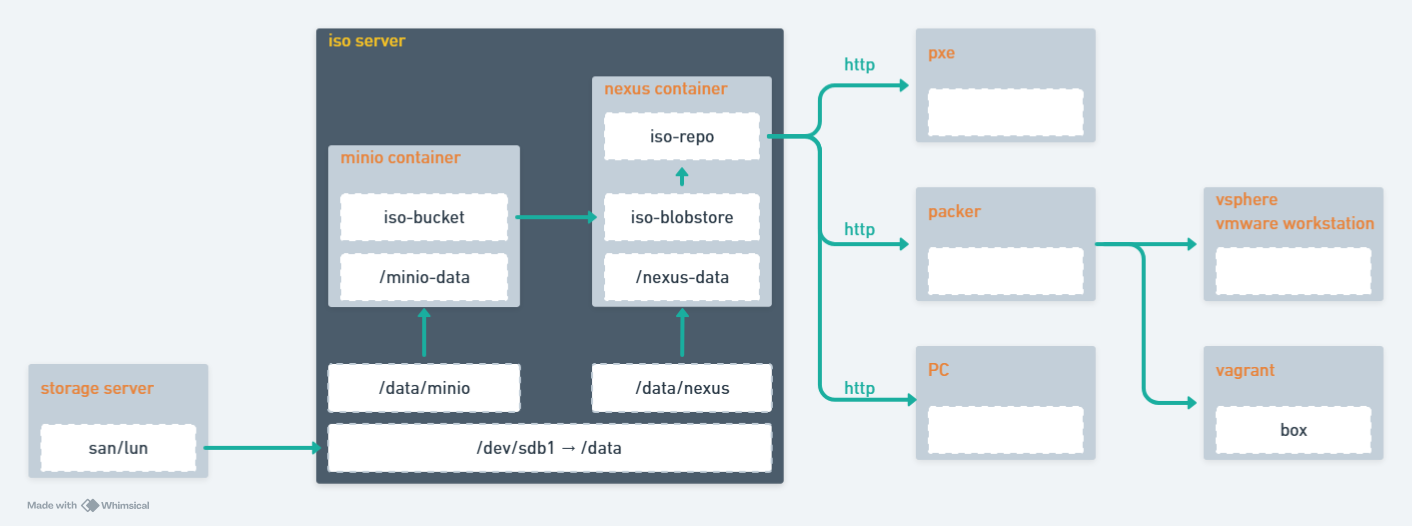
答案是肯定的。Nexus 的 raw 仓库(你现在的 ISO 仓库)不仅能存文件,它还是 PXE 自动化安装和 Packer 镜像构建流程中不可或缺的“资源中心”。
把它们集成起来后,你的基础架构流程会变成这样:
1. 与 PXE 集成 (自动化装机)
[[01 pxe 自动安装 ubuntu]]
在 PXE 环境(如使用 iPXE 或 PXELINUX)中,通常需要通过 HTTP 协议下载内核文件(vmlinuz)和初始化磁盘(initrd.img)。
-
传统做法:在每台 PXE 服务器上维护一个
tftp或nginx目录。 -
Nexus 做法:
-
你只需将 ISO 里的文件解压并上传到 Nexus。
-
PXE 配置文件(如
default或ipxe.cfg)直接指向 Nexus 的 URL:Bash
kernel http://192.168.17.134:8081/repository/iso-storage/ubuntu/vmlinuz
initrd http://192.168.17.134:8081/repository/iso-storage/ubuntu/initrd.img
append root=/dev/ram0 ip=dhcp url=http://192.168.17.134:8081/repository/iso-storage/ubuntu/autoinstall.yaml
-
-
优势:ISO 统一管理,支持多版本并存,且 Nexus 强大的缓存/带宽能力能支撑大规模服务器同时重装。
2. 与 Packer 集成 (自动化镜像制作)
[[实验 - packer 在 workstation 安装 ubuntu 虚拟机]]
Packer 在构建虚拟机镜像(如 OVA, QCOW2)时,第一步通常是下载官方 ISO。
- 痛点:Packer 默认从官网下载 ISO,网速慢且不稳定。
- Nexus 集成:
在 Packer 的 HCL 配置文件中,将
iso_url指向你的 Nexus 地址: Terraformsource "vmware-iso" "ubuntu" { iso_url = "http://192.168.17.134:8081/repository/iso-storage/ubuntu-22.04.5.iso" iso_checksum = "sha256:xxxxxx..." # Packer 会直接从你的局域网 Nexus 高速拉取 ISO } - 优势:构建加速。内网传输 ISO 只要几秒钟,大大缩短了镜像打包时间。
3. 进阶:作为自动化安装的 Kickstart/Cloud-init 托管点
自动化安装操作系统时,需要一个配置文件(Ubuntu 叫 user-data,CentOS 叫 ks.cfg)。
- 你可以将这些配置文件也存放在 Nexus 的
iso-storage仓库中。 - 机器引导时,通过 HTTP 直接读取 Nexus 上的配置,实现真正的一键无人值守安装。
4. 为什么现在的方案(Nexus + MinIO)很香?
- 高可用性:你的 ISO 实际上存在 MinIO 里。如果未来机器变多,你可以给 MinIO 做集群扩容,而不需要改动 Nexus。
- 统一视图:不管是 Packer 还是 PXE,都只需要访问 Nexus 这个统一的 HTTP 接口,不需要去管底层的 S3 存储细节。
现在的状态检查
你的那个 2.6GB 的 Ubuntu ISO 传上去了吗?
- 如果还没传完:先用
curl.exe -u admin:admin --upload-file ./small_test.txt ...确认 100% 成功。 - 如果已传完:尝试在浏览器直接打开 ISO 的 URL。如果浏览器弹出了下载窗口,说明你的 自动化安装基石 已经打好了。
下一步需要我帮你写一个简单的 Packer 脚本模板,教你如何对接这个仓库吗?